> For the complete documentation index, see [llms.txt](https://docs.synfutures.com/llms.txt). Markdown versions of documentation pages are available by appending `.md` to page URLs; this page is available as [Markdown](https://docs.synfutures.com/vn/huong-dan/huong-dan-bang-van-ban.md).
# Hướng dẫn bằng văn bản
## Kết nối ví
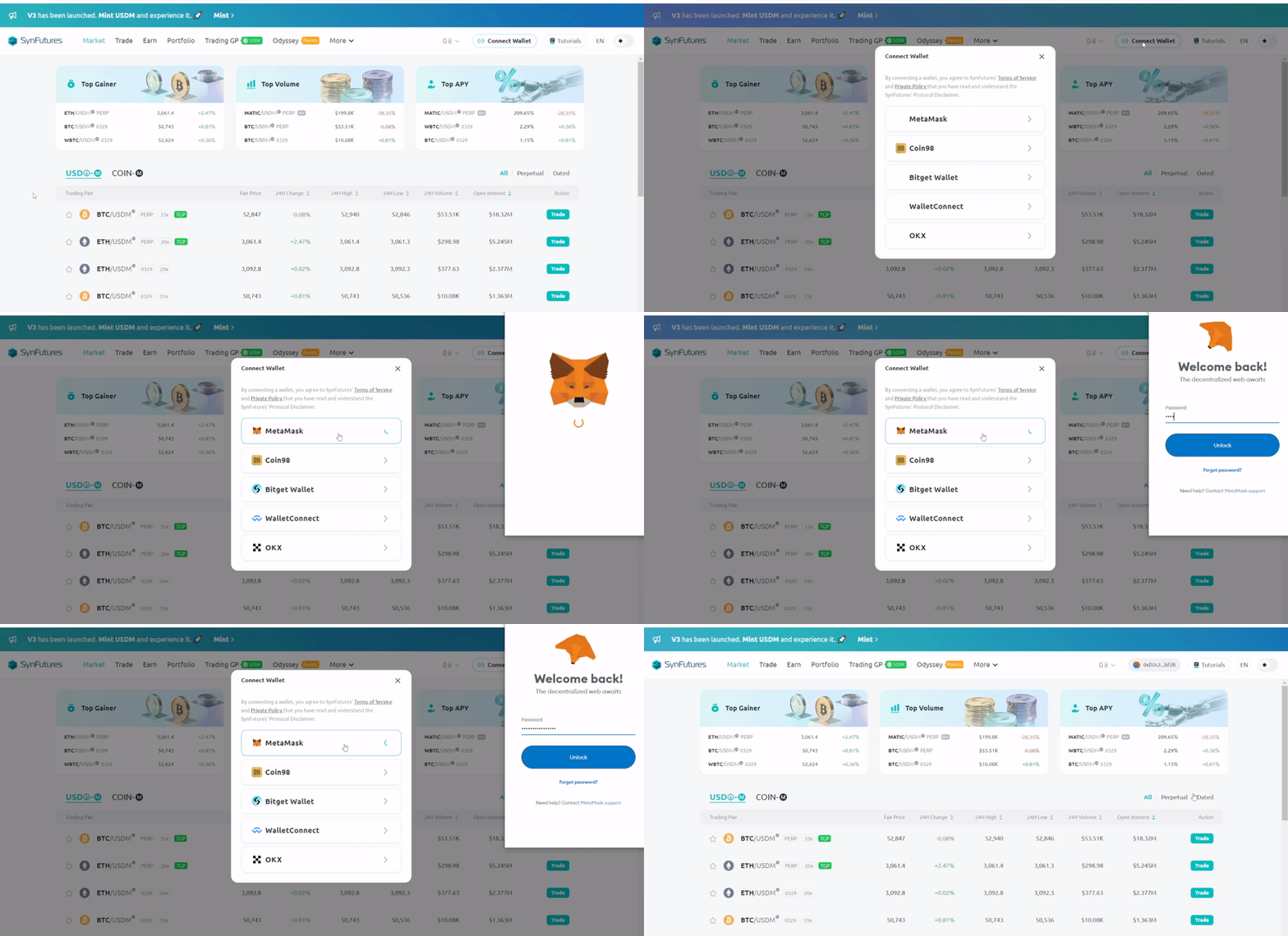
SynFutures hiện hỗ trợ năm ví chính và có thể sẽ có thêm nhiều ví khác được thêm vào trong tương lai. Để kết nối ví của bạn, hãy hoàn thành các bước sau:
* Nhấp vào nút ‘Kết nối ví’ ở góc trên bên phải của trang.
* Chọn ví theo ý muốn của bạn.
* Bước tiếp theo sẽ thay đổi đôi chút tùy thuộc vào ví. Nhưng quy trình chung là mở khóa ví bằng mật khẩu và nhấp vào kết nối.
* Đối với MetaMask, hãy nhập mật khẩu khi được yêu cầu.
* Nhấp vào ‘Mở khóa’, ‘Tiếp theo’ và ‘Kết nối’.
## Thay đổi mạng
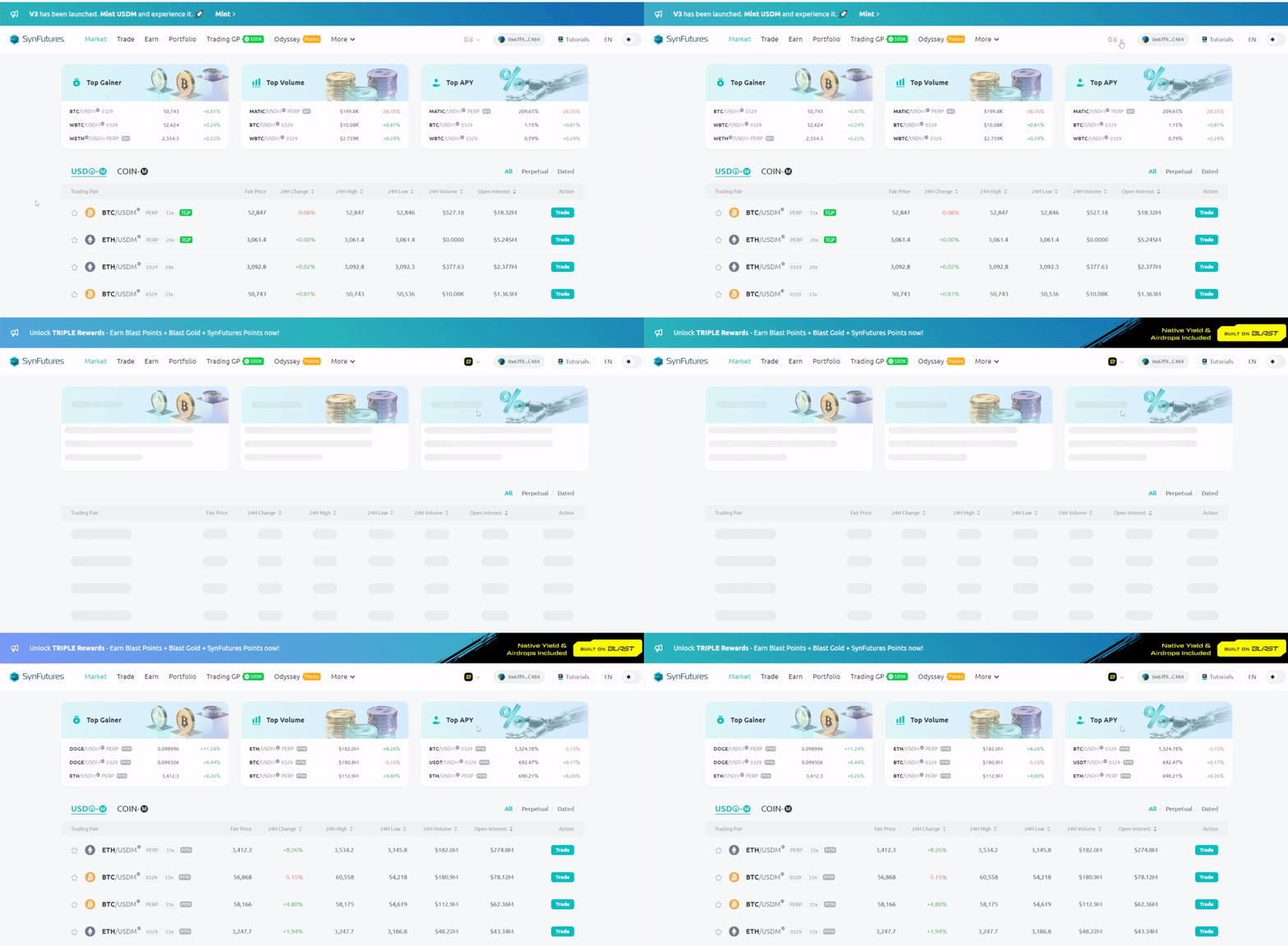
* Bạn có thể tìm thấy nút chọn mạng ở bên trái địa chỉ ví của mình.
* Nhấp vào mũi tên thả xuống và chọn mạng bạn muốn.
* Nếu ví của bạn được thiết lập ở một mạng khác, bạn sẽ được nhắc chuyển mạng trên ví của mình trước khi thực hiện giao dịch.
## Điều hướng
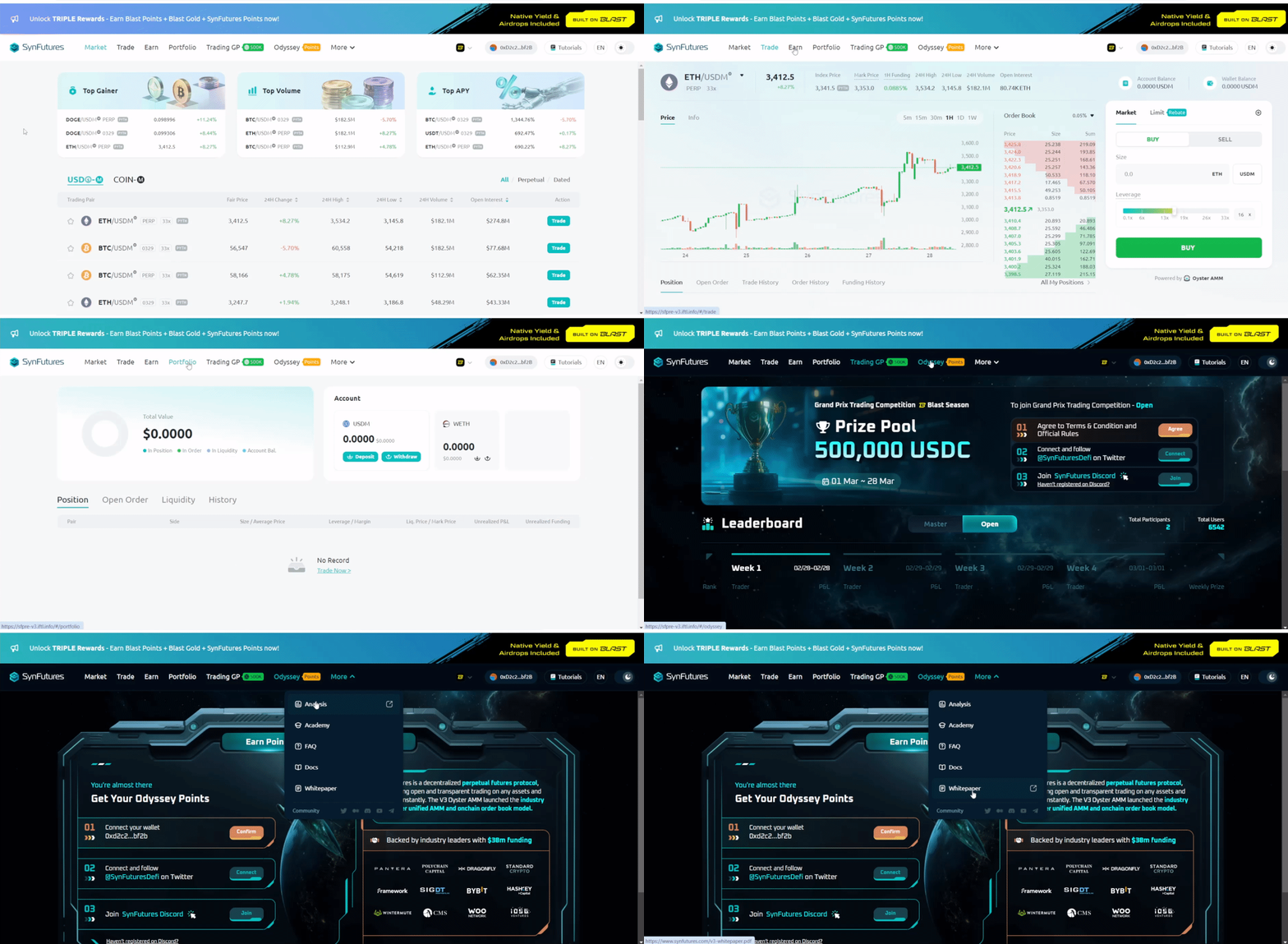
Trang chính của trang web được thiết kế để cung cấp giao diện rõ ràng và trải nghiệm người dùng mượt mà cho các nhà giao dịch và LP
* Thị trường: Liệt kê tất cả các cặp hiện có thể giao dịch. Tab Ký quỹ USD liệt kê các tài sản được ghép nối với một loại tiền ổn định và tab Ký quỹ tiền xu liệt kê các tài sản được ghép nối với các loại tiền điện tử khác.
* Giao dịch: Cho phép các nhà giao dịch đặt lệnh thị trường và lệnh giới hạn, xem các vị thế mở, lệnh mở, lịch sử giao dịch, lịch sử lệnh và lịch sử cấp vốn.
* Kiếm tiền: Cho phép LP cung cấp thanh khoản cho các cặp khác nhau. Các cặp khả dụng có thể được sắp xếp theo APY, khối lượng 24H hoặc TVL. Các cặp mới cũng có thể được tạo bằng tùy chọn 'Tạo nhóm'.
* Danh mục đầu tư: Cung cấp cái nhìn tổng quan về danh mục đầu tư và hoạt động trước đây của người dùng trên SynFutures.
* Trading GP: Cung cấp cái nhìn tổng quan toàn diện về cuộc thi giao dịch Grand Prix với tổng giải thưởng lên tới 500.000 USDC.
* Odyssey: Cung cấp thông tin chi tiết về chiến dịch Oyster Odyssey.
* Thêm: Bạn có thể truy cập vào sách trắng, tài liệu, học viện và câu hỏi thường gặp của SynFutures bằng cách nhấp vào 'Thêm'.
## Giao dịch
* Chọn đúng cặp
* Sau khi thực hiện khoản tiền gửi, hãy vào mục Giao dịch. Bạn sẽ thấy một cặp giao dịch được đề cập nổi bật ngay bên dưới logo SynFutures. Nhấp vào đó để xem tất cả các tùy chọn cặp giao dịch khả dụng. Hộp thả xuống sẽ hiển thị các cặp khả dụng, ngày hết hạn hoặc 'PERP' cho hợp đồng tương lai vĩnh viễn, giá hiện tại và khối lượng giao dịch 24H.
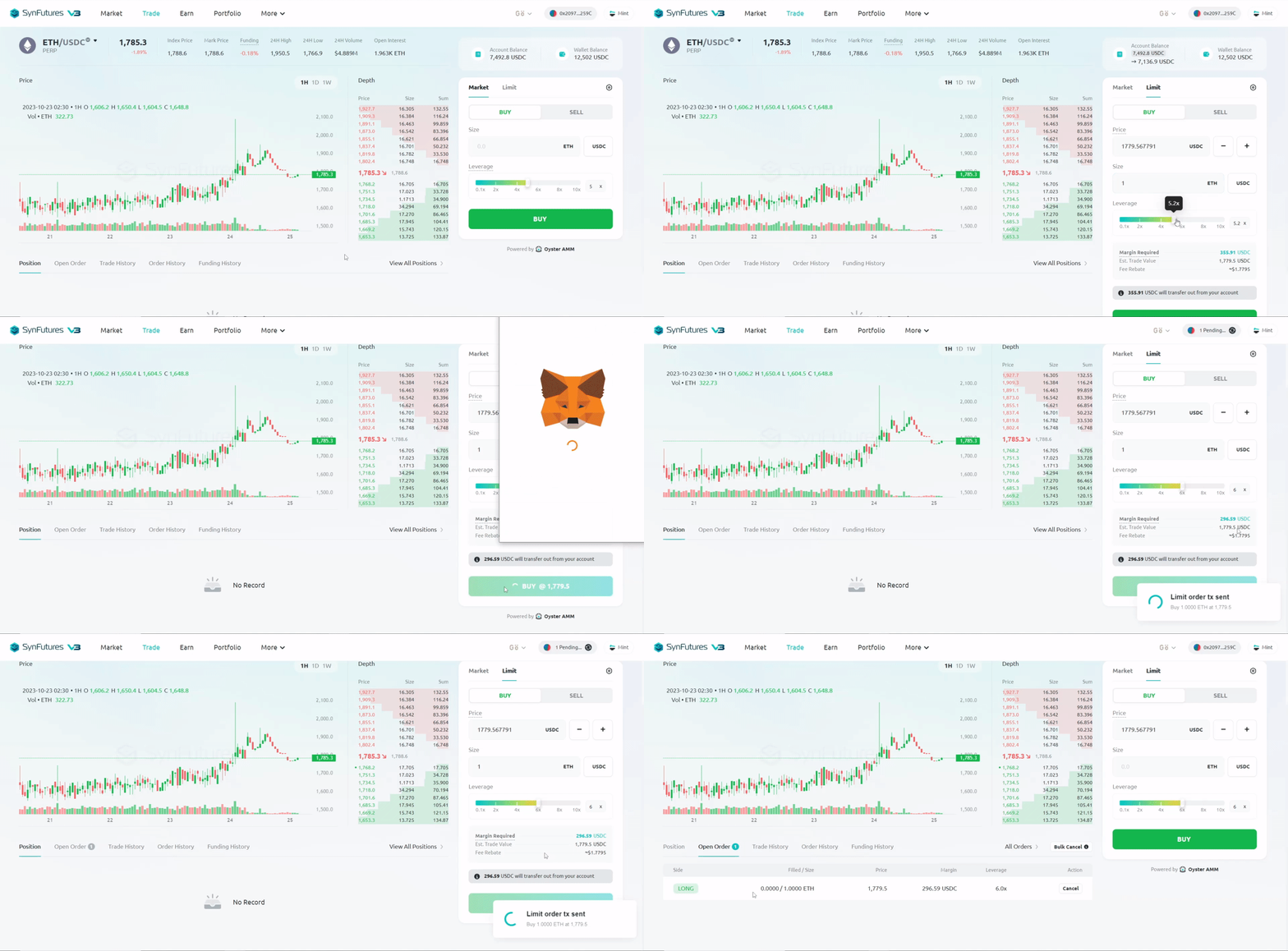
* Đặt lệnh thị trường
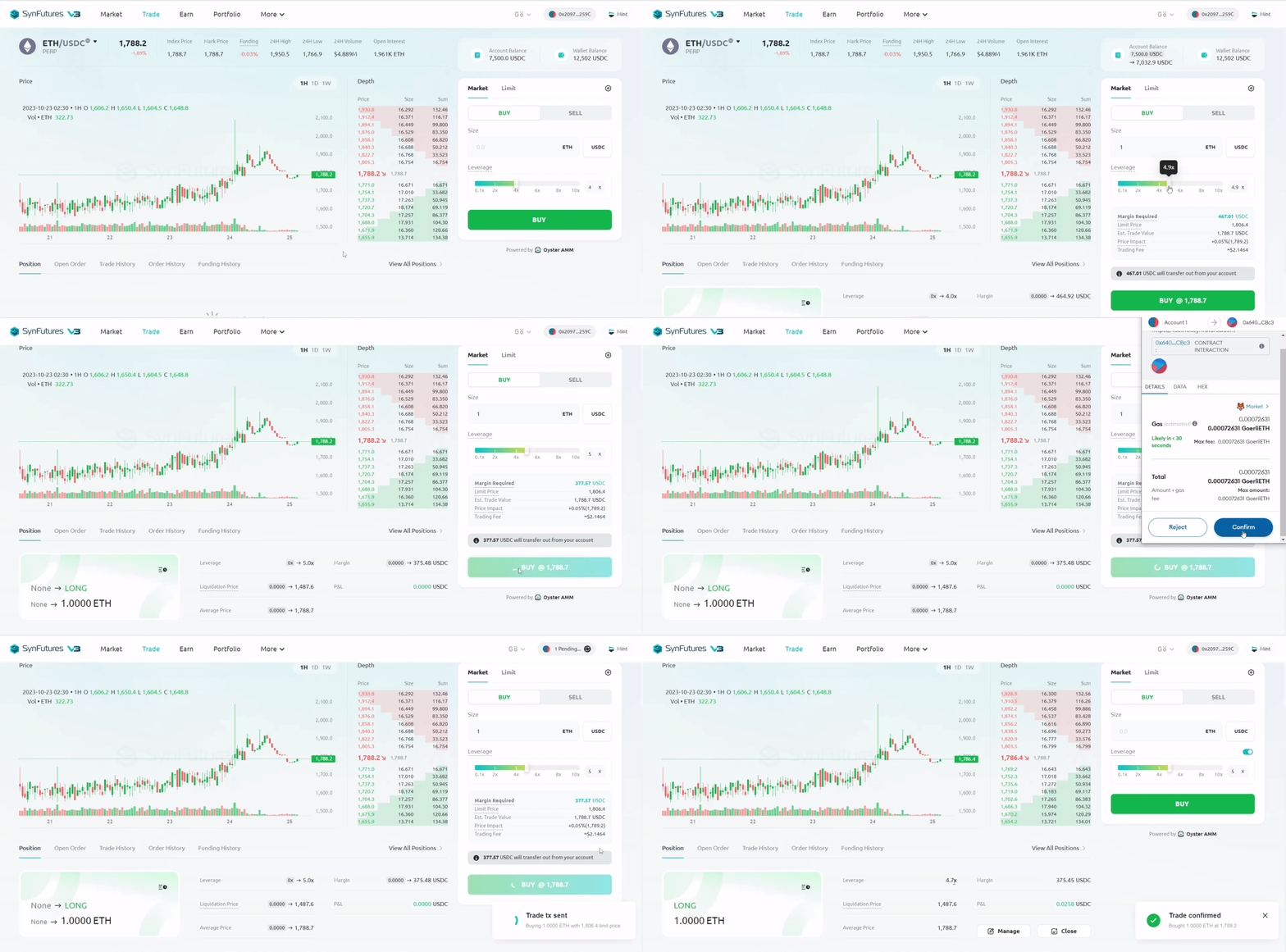
* Phía bên phải của trang là phần giao dịch, nơi người dùng có thể đặt lệnh thị trường hoặc lệnh giới hạn. Phần này được đặt thành thị trường theo mặc định. Để đặt lệnh thị trường, người dùng cần thực hiện như sau.
* Chọn mua hoặc bán.
* Chọn số tiền giao dịch. Có thể tính theo tài sản niêm yết hoặc tài sản cơ sở.
* Chọn đòn bẩy cần thiết
* Sau khi hoàn tất, hãy kiểm tra các thông tin chi tiết sau
* Yêu cầu ký quỹ
* Giá giới hạn
* Giá trị thương mại ước tính
* Tác động giá
* Phí giao dịch
* Sau khi bạn đã xác minh thông tin chi tiết, hãy nhấp vào tùy chọn ‘Mua’ hoặc ‘Bán’ và chấp thuận trong ví
* Sau khi giao dịch được xác nhận, giao dịch sẽ xuất hiện dưới dạng vị thế mở, bạn có thể theo dõi bằng cách cuộn xuống
* Đặt lệnh giới hạn
* Quy trình lệnh giới hạn giống như quy trình lệnh thị trường nhưng có thêm một bước. Người dùng phải nhập giá giới hạn bằng USDC trước khi đặt lệnh. Lệnh sẽ chỉ được thực hiện nếu thị trường đạt đến giá giới hạn.
* Nhấp vào tab ‘Giới hạn’
* Chọn mua hoặc bán.
* Chọn số tiền giao dịch.
* Nhập giá giới hạn vào tài sản cơ sở.
* Chọn quy mô giao dịch và đòn bẩy cần thiết
* Vì lệnh giới hạn làm tăng tính thanh khoản trên thị trường, nên các nhà giao dịch đặt lệnh giới hạn sẽ được hoàn phí nếu lệnh được khớp. Bạn có thể kiểm tra tất cả các chi tiết ngay bên dưới thanh trượt đòn bẩy
* Nhấp vào nút ‘Mua’ hoặc ‘Bán’ và chấp thuận trong ví
* Bạn có thể tìm thấy lệnh đã đặt nhưng chưa được thực hiện trong mục ‘Lệnh mở’.
* Điều chỉnh độ lớn margin
* SynFutures cho phép các nhà giao dịch tăng hoặc giảm biên độ của một vị thế mở. Để thực hiện điều này
* Vào phần Danh mục đầu tư và nhấp vào 'Vị trí'.
* Tất cả các vị trí đang hoạt động sẽ được hiển thị trong danh sách. Chọn vị trí bạn muốn.
* Thao tác này sẽ đưa bạn đến phần Giao dịch. Bên cạnh Ký quỹ, hãy nhấp vào tùy chọn 'Transfer'.
* Hộp thoại chuyển khoản mới sẽ mở ra. Sử dụng 'Transfer' nếu bạn muốn tăng biên độ. Sử dụng 'Transfer out' để giảm biên độ.
* Nhấp vào 'Xác nhận' và chấp thuận giao dịch trong ví của bạn.
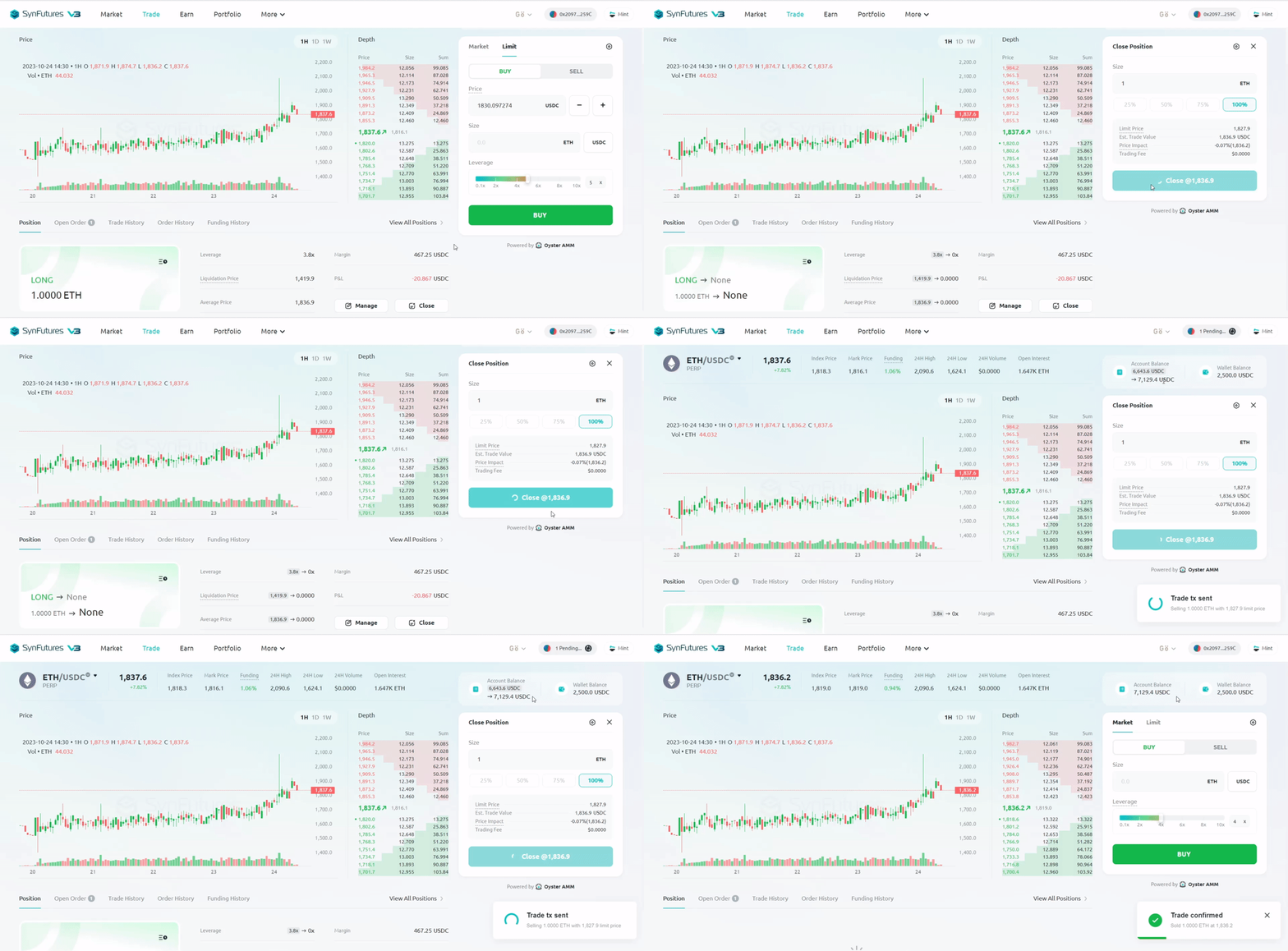
* Đóng vị thế
* Tất cả các vị thế đang hoạt động hiện tại có thể được xem trong phần vị thế. SynFutures đã làm cho việc đóng một vị thế mở trở nên thực sự đơn giản. Một nhà giao dịch phải tìm vị thế mở, nhấp vào ‘Đóng’ và xác nhận trong ví. Vị thế sẽ đóng ở mức giá thị trường hiện tại và số tiền ký quỹ còn lại sẽ được thêm vào số dư khả dụng.
## Earn
* Chọn đúng cặp
* Phần Earn hiển thị danh sách tất cả các nhóm có sẵn trên SynFutures V3. Các nhóm có thể được lọc theo tài sản cơ sở, là USDB và WETH và chúng có thể được sắp xếp theo APY, Khối lượng 24 giờ và TVL. Chọn nhóm bạn muốn thông qua danh sách.
* Bạn cũng có thể tạo nhóm mới bằng cách nhấp vào tùy chọn 'Create pool' ở phía bên phải màn hình.
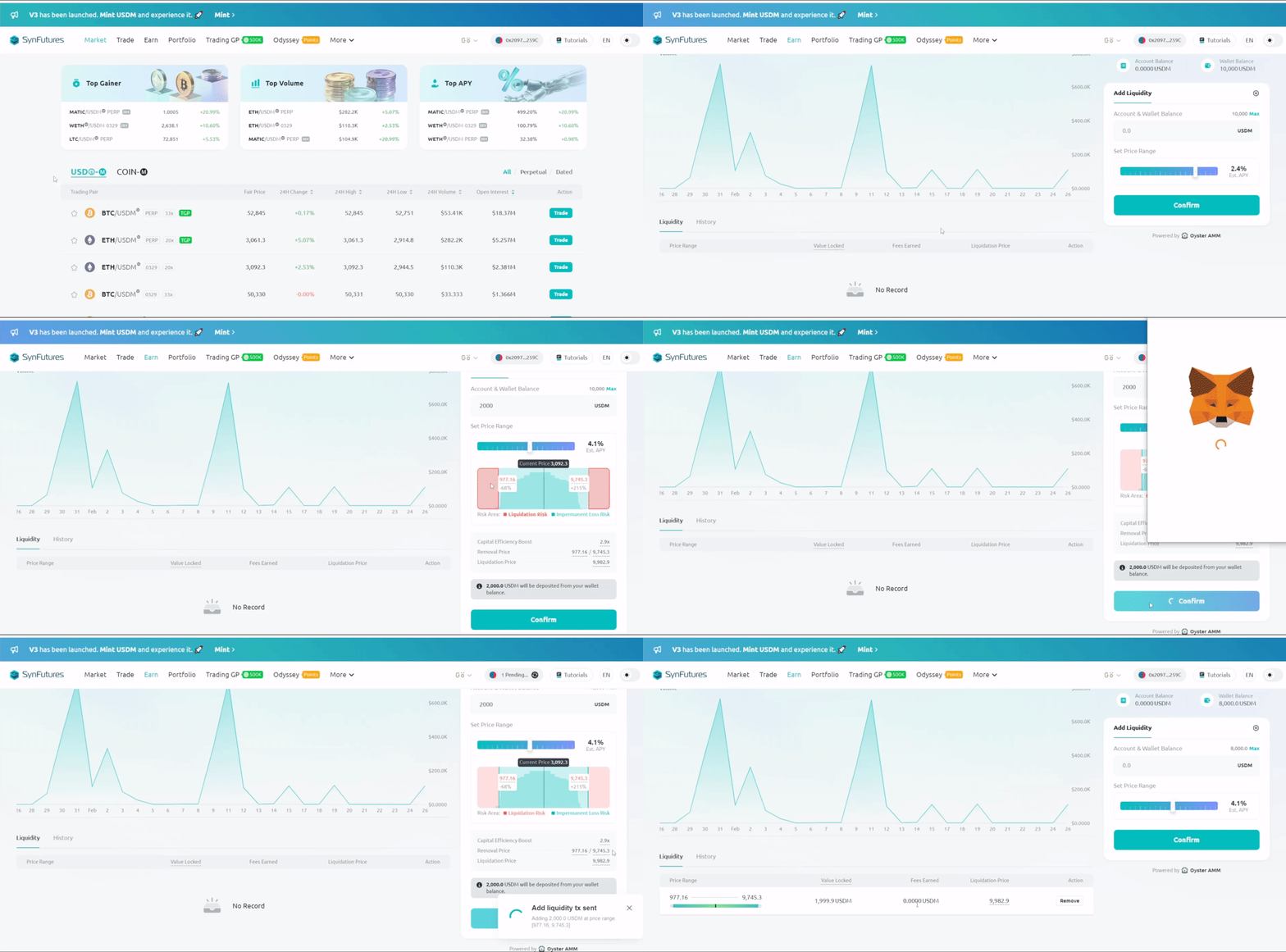
* Thêm thanh khoản
* Chọn cặp bạn muốn và nhấp vào 'Add Liquidity'.
* Thao tác này sẽ đưa bạn đến trang thanh khoản.
* Nhập số tiền bạn muốn cung cấp làm thanh khoản
* Chọn phạm vi giá trượt giá.
* Di chuyển thanh trượt sang trái sẽ giảm phạm vi và di chuyển thanh trượt sang phải sẽ tăng phạm vi.
* Ở cực bên trái, phạm vi nhỏ. Nó cung cấp hiệu quả vốn cao và tỷ lệ APY nhưng cũng làm tăng khả năng thanh lý
* Ở cực bên phải, phạm vi lớn. Khả năng bị thanh lý là nhỏ, nhưng tỷ lệ APY cũng thấp.
* Bên dưới thanh trượt là biểu đồ màu xanh lá cây hiển thị mức thanh khoản hiện tại có ở các phạm vi khác nhau.
* Phần này cũng được chia thành hai khu vực: Khu vực thanh lý và Khu vực tổn thất tạm thời. Màu đỏ biểu thị khu vực thanh lý vượt quá phạm vi đã chọn. Nếu giá đạt đến khu vực này, vị thế sẽ phải đối mặt với rủi ro thanh lý. Khu vực màu xanh lá cây biểu thị tính thanh khoản chủ động, miễn là giá nằm trong phạm vi này, tính thanh khoản sẽ hoạt động và nhà cung cấp thanh khoản chỉ phải đối mặt với rủi ro tổn thất tạm thời.
* Phần tiếp theo hiển thị mức tăng hiệu quả vốn của phạm vi đã chọn cũng như 'Giá thanh lý' và 'Giá thanh lý'.
* Giá loại bỏ là mức giá mà tính thanh khoản của LP sẽ được chuyển đổi thành vị thế giao dịch.
* Giá thanh lý là mức giá mà vị thế giao dịch đó sẽ bị thanh lý.
* Sử dụng các thông tin chi tiết này để chọn phạm vi mà bạn cảm thấy thoải mái rồi nhấp vào ‘Xác nhận’.
* Xác nhận giao dịch trên ví của bạn.
* Bạn có thể thấy vị thế mới trong phần ‘Thanh khoản’. Nó sẽ hiển thị tổng giá trị bị khóa, phí kiếm được và giá thanh lý.
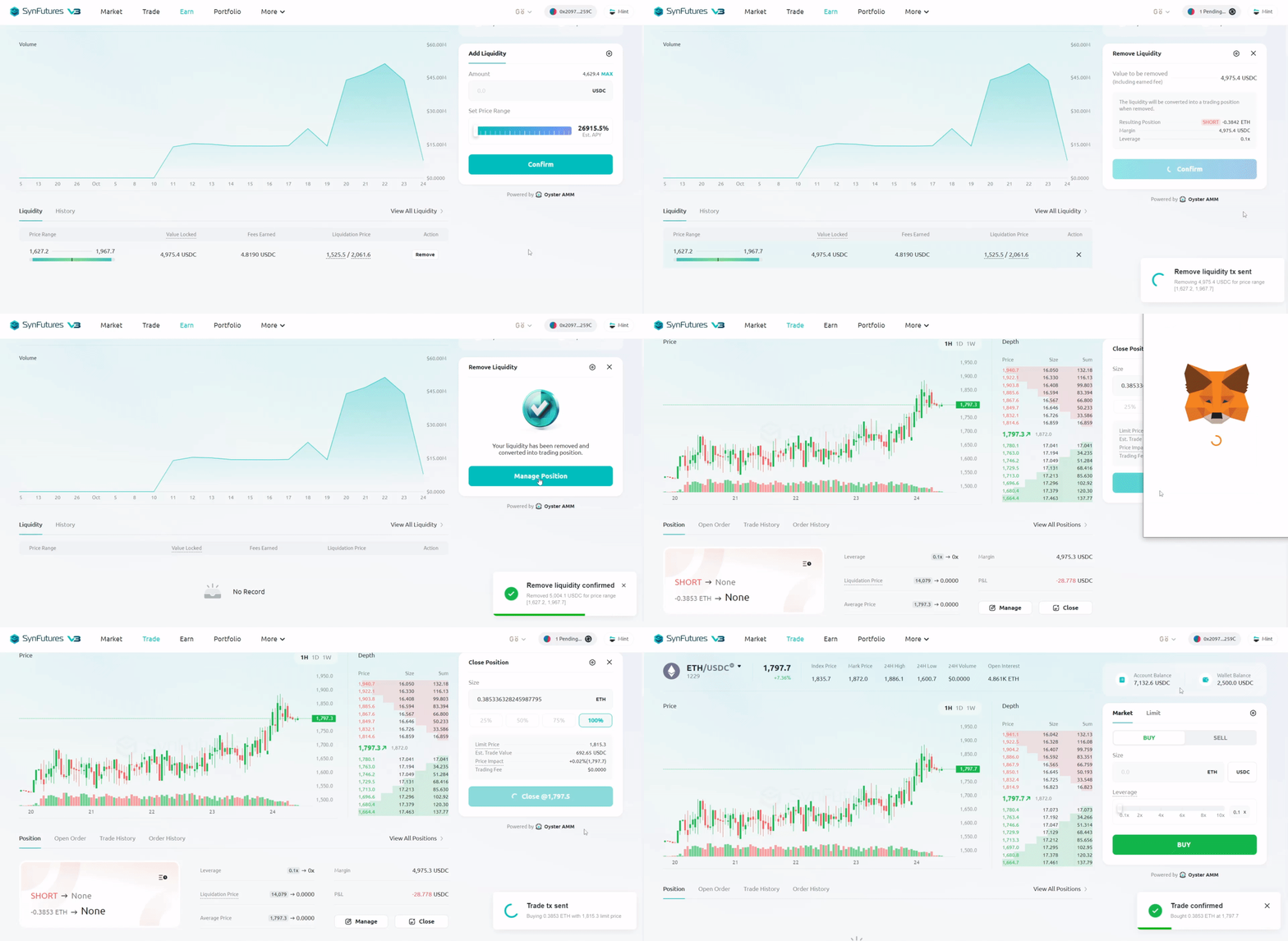
* Xoá thanh khoản
* Xóa thanh khoản là một quá trình gồm hai bước. Đầu tiên, bạn cần đóng vị thế thanh khoản từ phần Kiếm tiền. Thao tác này sẽ chuyển đổi vị thế thanh khoản của bạn thành vị thế giao dịch. Thứ hai, bạn cần đóng vị thế giao dịch.
* Đi tới phần Thanh khoản.
* Nhấp vào 'Xóa' ở vị trí bạn muốn thoát.
* Click ‘Confirm'.
* Xác nhận giao dịch trên ví.
* Khi hoàn tất, tính thanh khoản của bạn sẽ được chuyển thành vị thế giao dịch.
* Nhấp vào nút ‘Quản lý’ vị thế để đưa bạn đến phần giao dịch.
* Ở đây bạn sẽ thấy một vị thế giao dịch mới được SynFutures tạo ra.
* Nhấp vào ‘Đóng’ ở vị trí đó và xác nhận trong ví của bạn.
* Vậy là xong. Vị thế thanh khoản của bạn hiện đã đóng và số tiền sẽ được chuyển vào số dư tài khoản của bạn.
## Danh mục đầu tư
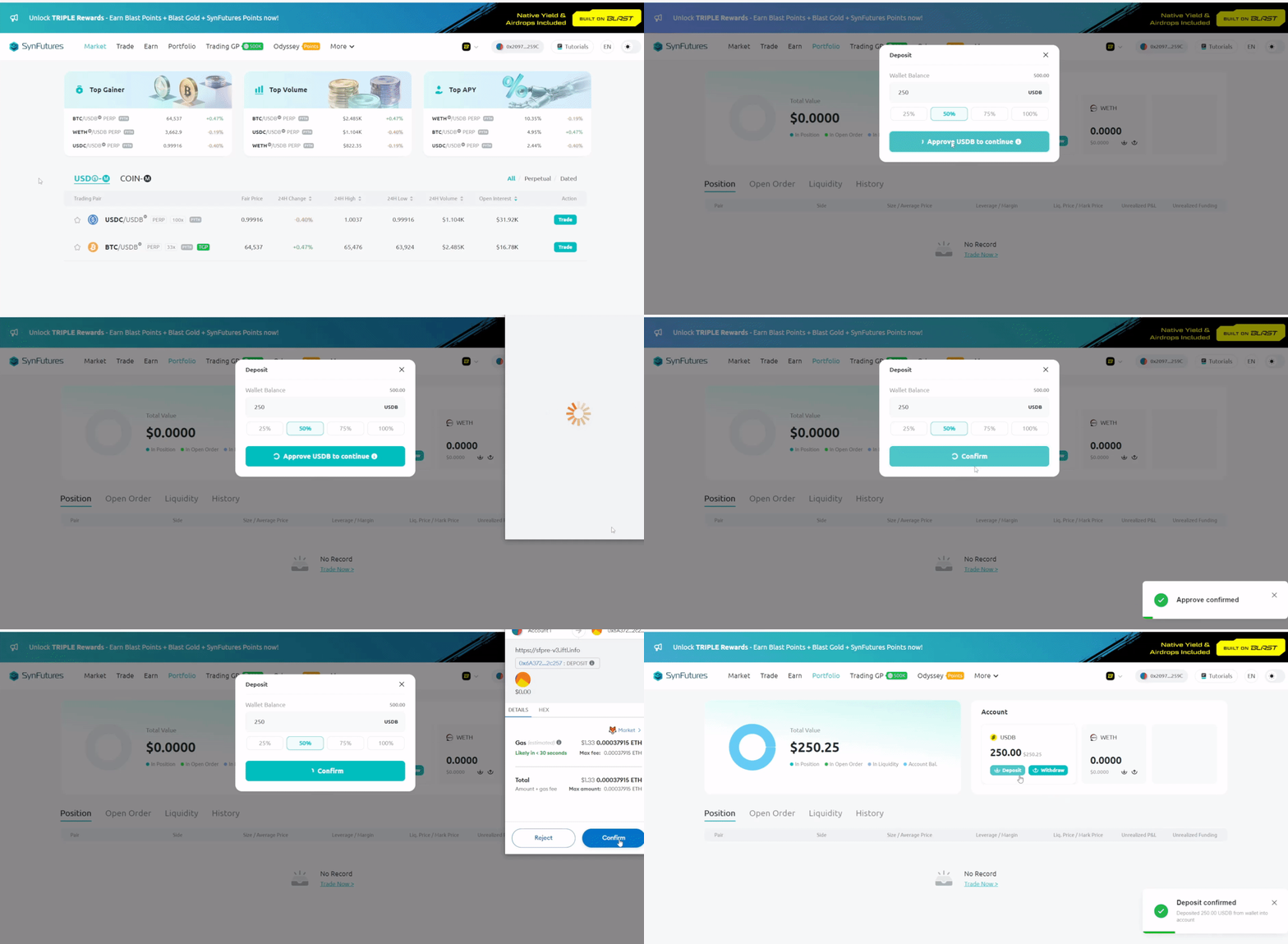
* Gửi tiền vào số dư tài khoản.
* Sau khi ví của bạn được kết nối, hãy vào Portfolio.
* Trong mục Tài khoản, nhấp vào 'Gửi tiền'.
* Hộp thoại Gửi tiền sẽ hiển thị số dư ví của bạn và hộp nhập. Nhập số tiền bạn muốn gửi.
* Nhấp vào 'Phê duyệt USDC để tiếp tục'. Phê duyệt giao dịch trong ví của bạn.
* Sau khi phê duyệt hoàn tất, hãy nhấp vào 'Xác nhận' và chấp thuận giao dịch trong ví của bạn.
* Sau khi hoàn tất giao dịch, phần Tổng giá trị sẽ phản ánh số tiền đã cập nhật.
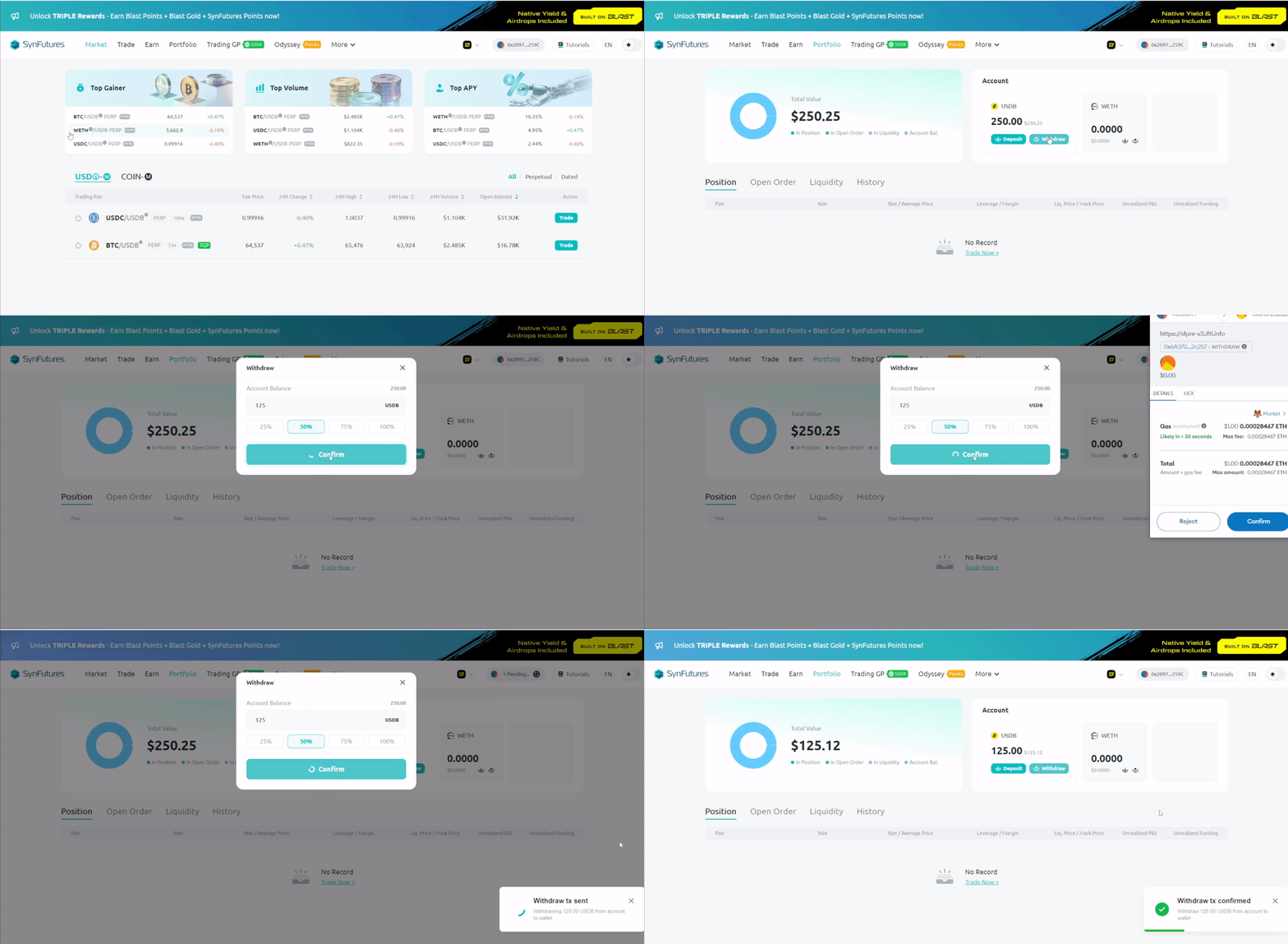
* Rút tiền từ số dư tài khoản của bạn
* Việc rút số dư tài khoản cũng dễ dàng chỉ với vài cú nhấp chuột. Không có thời gian khóa hoặc phí rút tiền lớn. Tất cả những gì bạn cần làm là
* Vào phần Danh mục đầu tư.
* Nhấp vào ‘Rút tiền’.
* Chọn số tiền muốn rút.
* Nhấp vào nút ‘Rút tiền’ trên hộp thoại.
* Xác nhận giao dịch trên ví.
* Sau vài giây, giao dịch của bạn sẽ được xác nhận và số tiền sẽ được rút về ví của bạn.
---
# Agent Instructions
This documentation is published with GitBook. GitBook is the documentation platform designed so that both humans and AI agents can read, navigate, and reason over technical content effectively. Learn more at gitbook.com.
## Querying This Documentation
If you need additional information that is not directly available in this page, you can query the documentation by asking a question.
Perform an HTTP GET request on the following URL with the `ask` and `goal` query parameters:
```
GET https://docs.synfutures.com/vn/huong-dan/huong-dan-bang-van-ban.md?ask=&goal=
```
`ask` is the immediate question: it should be specific, self-contained, and written in natural language.
`goal` is what the user is ultimately trying to achieve, the reason they need the answer. Sharing it helps GitBook give you a better, more relevant answer. A goal is most helpful when it describes the outcome the user wants rather than restating the question. For example, with `ask=how do I create an API token`, a goal like `automate deployments from our CI pipeline` lets GitBook tailor the answer to that use case.
The response will contain a direct answer to the question and relevant excerpts and sources from the documentation.
Use this mechanism when the answer is not explicitly present in the current page, you need clarification or additional context, or you want to retrieve related documentation sections.